在上課中常常遇到同學問我說,如何電腦螢幕可以放大操作與可以在螢幕(桌面)上手寫…等等功能,所以想說把自己常使用的軟體寫在部落格上面。
市面上有很多電腦螢幕筆,但有一套非常好用,這套叫做ZoomIt (小寫zoomit)。
ZoomIt可以到微軟的docs.microsoft.com去下載,請點這邊去下載。
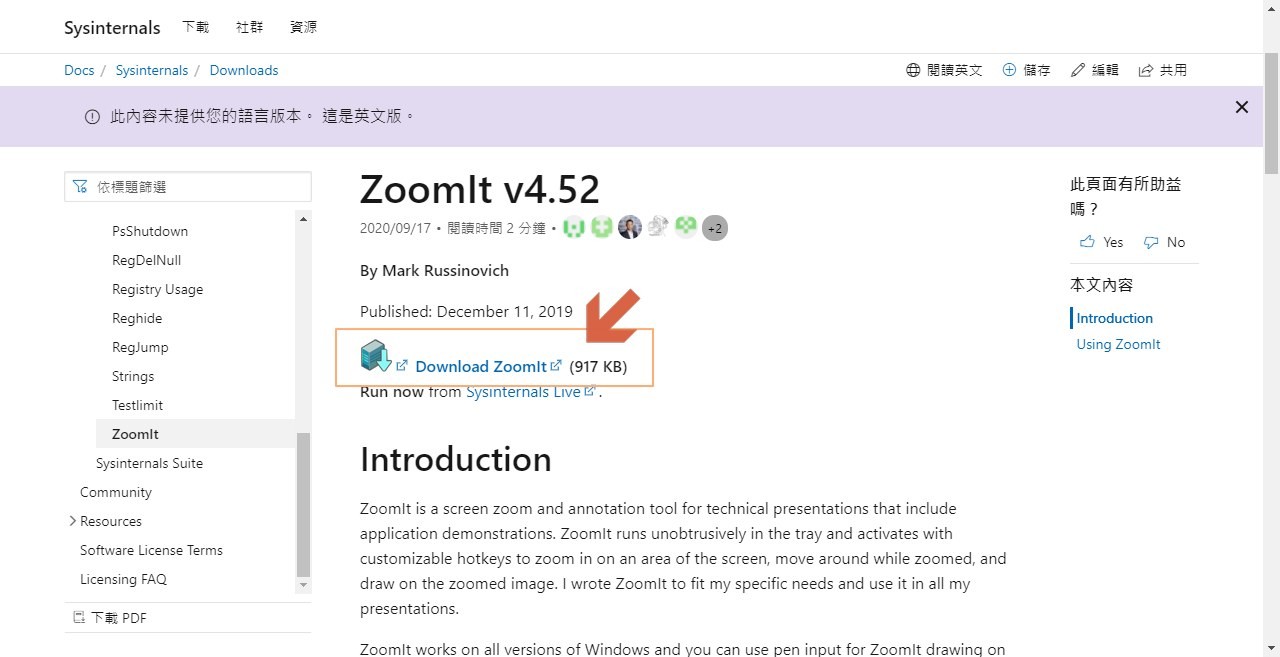
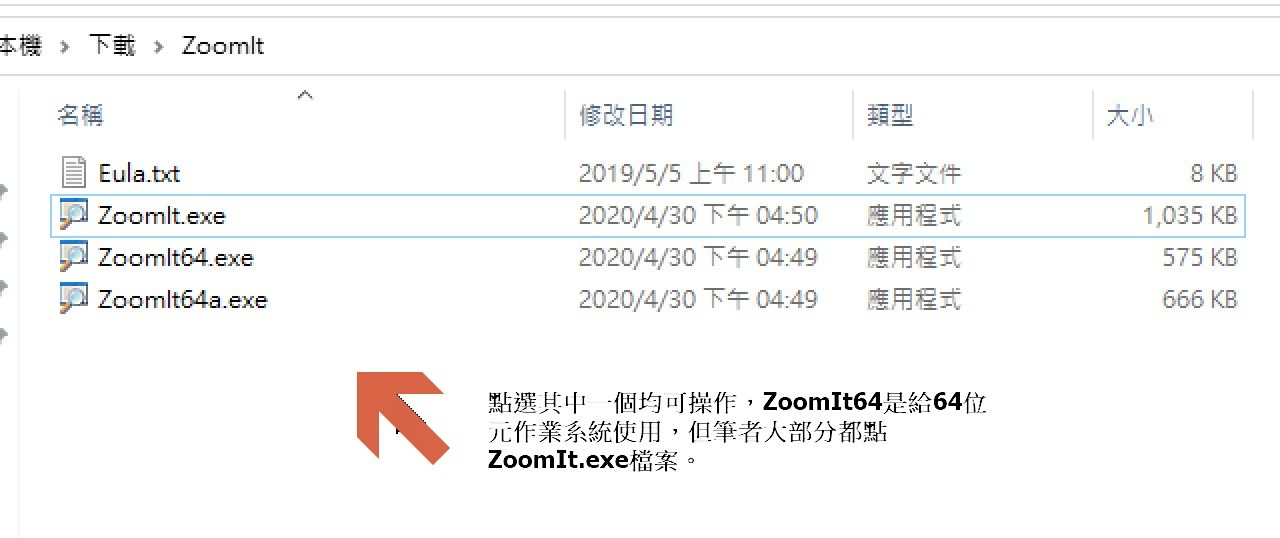
下載完畢,解完壓縮有幾個檔案,原則上選其中一個都可以,我個人常使用的是ZoomIt.exe這個檔案,點兩下就能開啟。
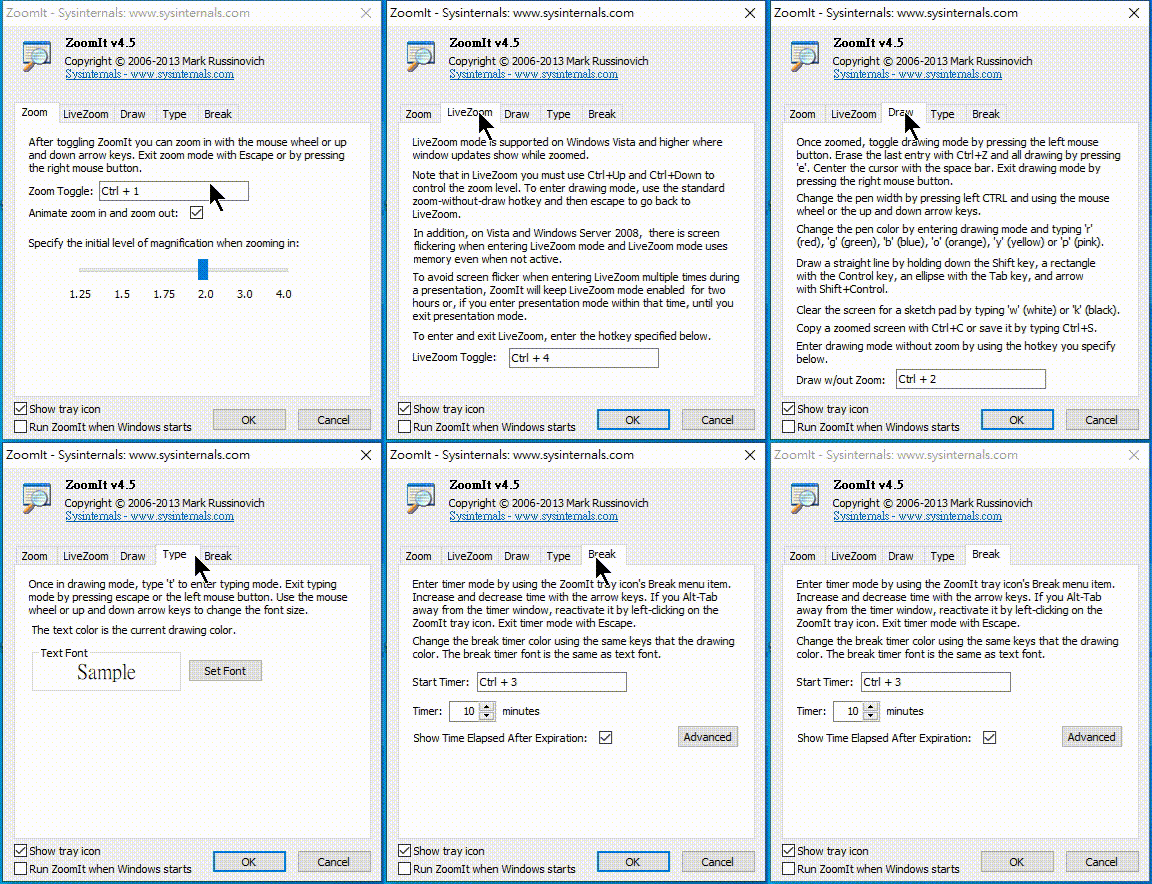
開啟後會有視窗跳出要設定快捷按鍵,若第一次使用可以先預設(因為官方有快捷鍵說明),這邊簡單說明功能規則。
- Zoom (預設組合鍵Ctrl+1):將畫面放大的功能,可以設定放大的動畫秒數,放大後點一下左鍵可以在螢幕繪製。
- LiveZoom (預設組合鍵Ctrl+4):即時放大功能,這功能我很常使用就是可以放大電腦畫面同時操作電腦軟體,非常實用。
- Draw(預設組合鍵Ctrl+2):可以在螢幕上手寫文字,官方有說明按下Ctrl+Z可以還原、鍵盤e為隱藏、鍵盤r為紅色、鍵盤b為藍色、鍵盤t為輸入文字(只能英文)….等都在這個操作視窗可以看到。
- Type:輸入文字的字型選擇。
- Break(預設組合鍵Ctrl+3):這功能類似倒數計時,預設定為倒數10分鐘。
ZoomIt組合按鍵
官方網站上有文件說明,最常使用的是配合快捷鍵使用,但是因為很多軟體會互相爭奪快捷按鍵,建議調整自己習慣的組合規則。
|
變焦模式 |
Ctrl + 1 |
|
放大 |
滑鼠向上滾動或向上方向鍵 |
|
縮小 |
滑鼠向下滾動或向下方向鍵 |
|
開始繪圖(在縮放模式下) |
滑鼠左鍵 |
|
開始繪圖(不在縮放模式時) |
Ctrl + 2 |
|
畫面放大/縮小(繪圖模式) |
Ctrl +滑鼠向上/向下滾動或方向鍵 |
|
繪製滑滑鼠示居中(繪圖模式) |
空格鍵 |
|
白板(繪圖模式) |
W |
|
黑板(繪圖模式) |
K |
|
輸入文字 |
T |
|
增大/減小字體大小(鍵入模式) |
Ctrl +滑鼠向上/向下滾動或方向鍵 |
|
紅筆 |
R |
|
綠筆 |
G |
|
藍筆 |
B |
|
黃筆 |
Y |
|
橙色筆 |
O |
|
粉紅筆 |
P |
|
畫一條直線 |
按住Shift |
|
畫一個矩形 |
按住Ctrl |
|
畫一個橢圓 |
按住標籤 |
|
畫一支箭 |
按住Ctrl + Shift |
|
刪除最後繪製的圖形 |
Ctrl + Z |
|
刪除所有的繪製圖形 |
E |
|
將螢幕截圖複製到剪貼簿 |
Ctrl + C |
|
將螢幕截圖另存為PNG |
Ctrl + S |
|
顯示倒數計時器 |
Ctrl + 3 |
|
增加/減少時間 |
Ctrl +滑鼠向上/向下滾動或方向鍵 |
|
最小化計時器(不暫停) |
Alt + Tab |
|
最小化時顯示計時器 |
左鍵單擊ZoomIt圖標 |
|
實時變焦模式 |
Ctrl + 4 |
|
離開 |
Esc或右鍵單擊 |